Cómo actualizar el Escudo
Cuando hay una versión nueva, el Escudo te muestra un botón naranja. Sigue estos pasos con el control remoto: toma 2 minutos y no se borra nada.
1 Abre el Escudo
En la pantalla de inicio de tu TV entra a Apps y abre Escudo VPN.

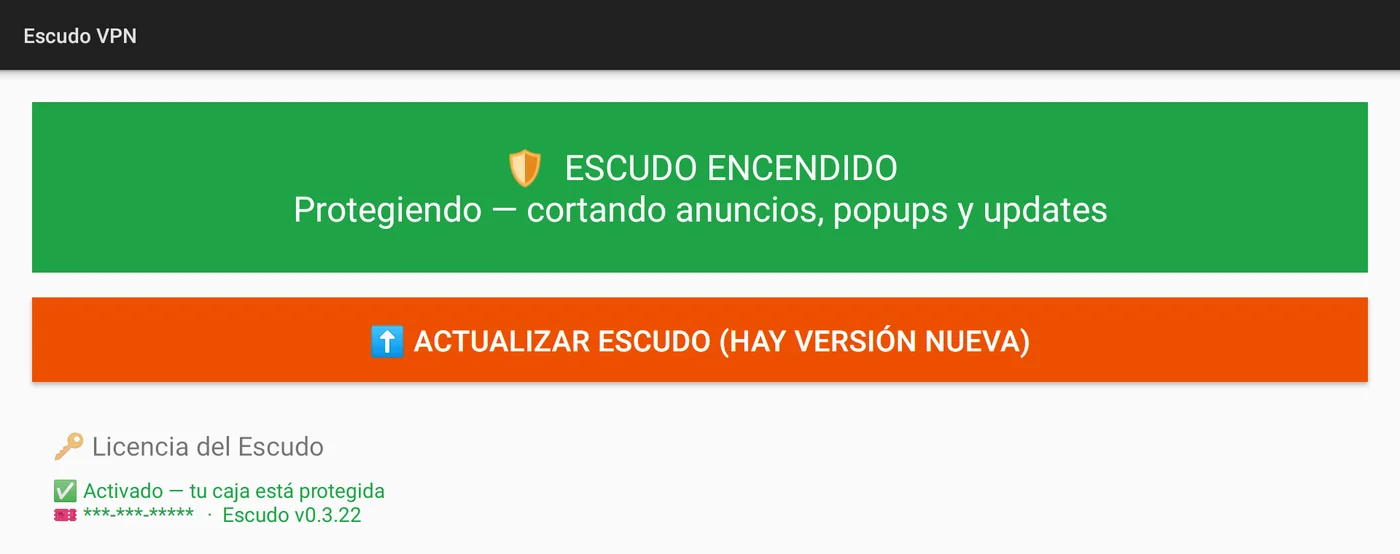
2 Pulsa el botón naranja «ACTUALIZAR ESCUDO»
Ya viene seleccionado: solo pulsa OK en el control. Verás el aviso «Descargando actualización…»; espera unos segundos.
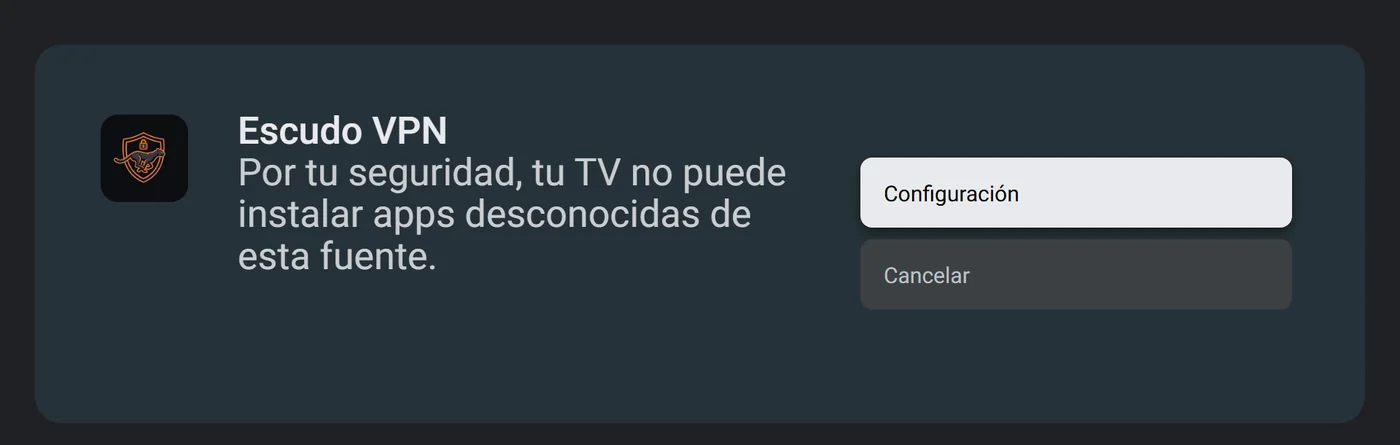
3 Si sale «Por tu seguridad…», elige Configuración
La TV te pide permiso para que el Escudo pueda instalar su actualización. Elige Configuración.
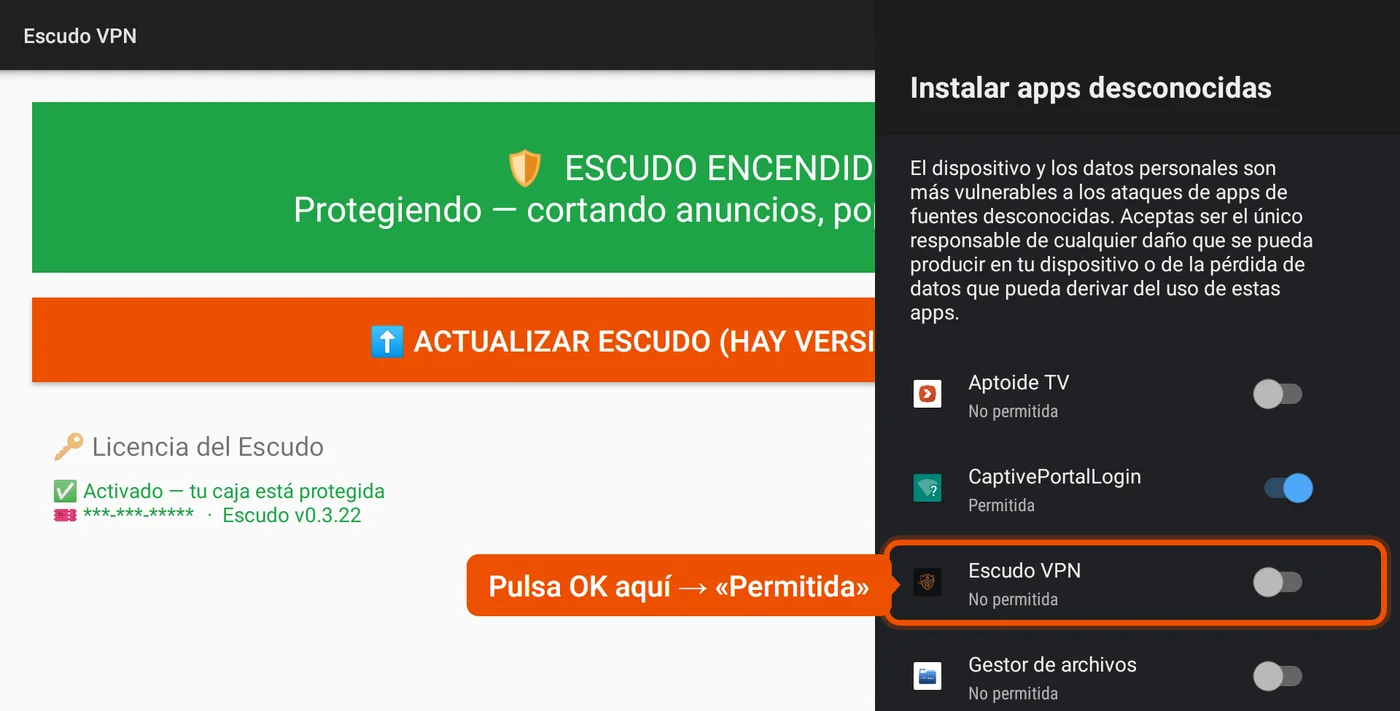
4 Activa «Escudo VPN» para que diga «Permitida»
Baja con el control hasta Escudo VPN y pulsa OK. Cuando diga Permitida, regresa con la flecha ← del control.
5 Pulsa «Instalar»
Espera a que termine. Si aparece «App instalada», pulsa Abrir.
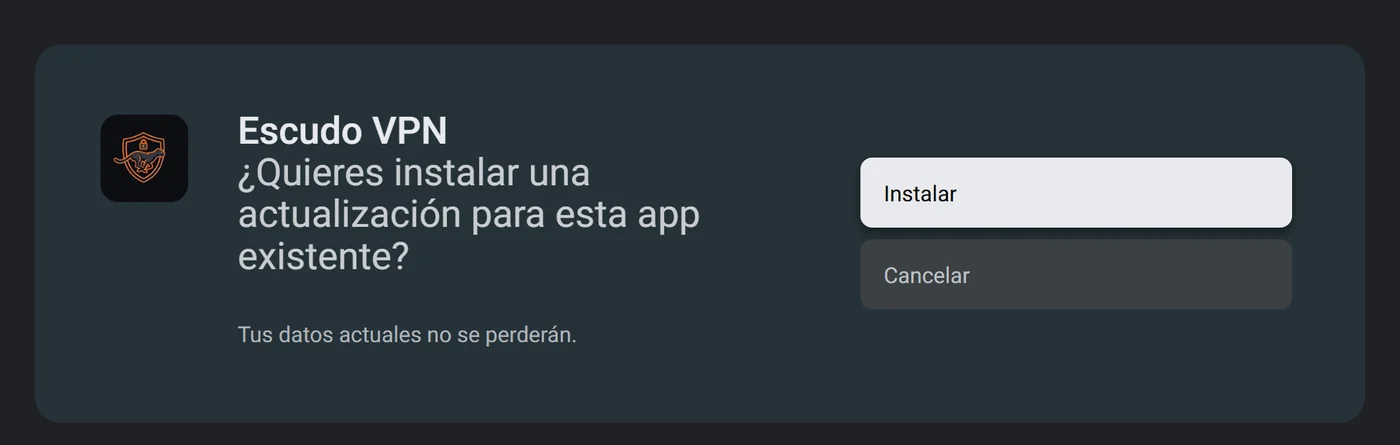
¿No apareció «Instalar»? Abre otra vez el Escudo y pulsa de nuevo el botón naranja: a veces la TV cierra el Escudo al darle el permiso.
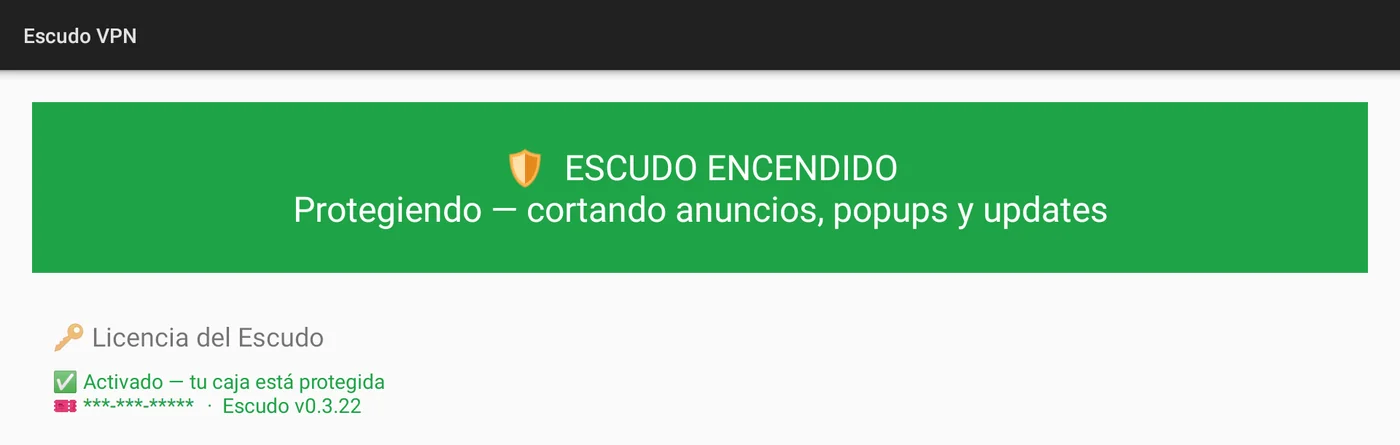
6 ¡Listo! Revisa que esté en verde
Abre el Escudo: debe decir ESCUDO ENCENDIDO en verde y el botón naranja ya no aparece.
💡 Importante
- La actualización es gratis y no cambia tu licencia ni tus fechas de servicio.
- La próxima vez es más rápido: el permiso ya queda dado, así que solo harás los pasos 1, 2, 5 y 6.
- ¿Algo no salió? Mándanos una foto de la pantalla de tu TV por WhatsApp y te ayudamos.
Tutorial · RuflesTv — Cómo actualizar el Escudo